原稿用紙を探してるんだけど、「わざわざ文房具屋に買いに行くのが面倒」「手書きで書くと修正が大変で、書き直しになるのがツラい」って悩んでませんか?
実は、そんな悩みを解決してくれるのが、無料の原稿用紙アプリ&サイトなんです。
これらのアプリを使えば、いつでもどこでも手軽に文章が書けるし、修正もサクサクできちゃうから、作文や小説、読書感想文の作成がグッと楽になりますよ。
なんでこんなに便利なのかっていうと、原稿用紙アプリには文字数をリアルタイムでカウントする機能や縦書き表示に対応した機能がついてるから、実際の原稿用紙と同じ感覚で書けるんです。
この記事では、使いやすさと機能性を兼ね備えた無料の原稿用紙アプリ5選とWebサイト2選を紹介。
縦書き入力、400字詰め対応、文字数カウント、クラウド保存など、便利な機能がたっぷり詰まったアプリばかりです。
さらに、作文用紙アプリの選び方や、原稿を書くときに気をつけるポイントもまとめてるので、初めて使う人でも安心!
自分にピッタリの原稿用紙アプリを見つけて、作文やレポート作成の効率を劇的にアップさせましょう!
原稿用紙アプリの選び方
原稿用紙アプリって選ぶの迷いますよね。選び方のポイントを押さえておけば、自分にぴったりのアプリが見つかるんです。
編集機能の充実度で選ぶ
編集機能が豊富なアプリを選ぶのが最初のポイント。例えば、ルビを振ったり傍点をつけたりする機能があると、小説や作文を書くときにめちゃくちゃ便利なんです。
あと「置換」機能がついてると、執筆の途中で特定の表現をまとめて変えられるから、時間の節約になります。
縦中横の機能とかも、数字を縦書きの中で横に並べたいときに役立つんです。編集機能が充実してるアプリだと、文章の表現の幅がぐっと広がります。
出力形式の種類で選ぶ
目的に合った形式で保存できるかどうかも大事なポイント。PDF形式で出力できるアプリなら、そのままの見た目で印刷できるからレポート提出とかにすごく便利ですよね。
テキスト形式で保存できると、他のソフトで開いて編集し直せるから応用が効きます。端末に関係なく見られるってのも、PDFの大きなメリットなんです。
アプリによって対応してるファイル形式が違うから、書き始める前に確認しておくのがおすすめ。
画面のカスタマイズ性で選ぶ
画面のデザインを自分好みに変えられるアプリも使いやすくなっています。
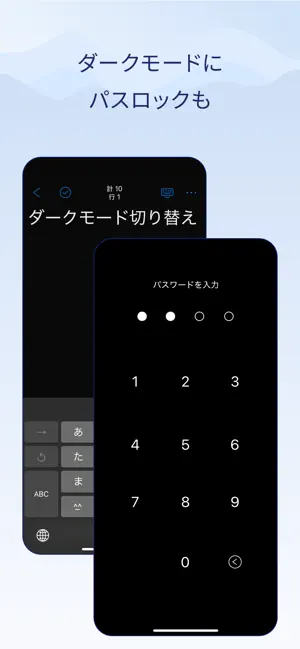
ダークモードとか背景色の変更機能があると、長時間作業しても目が疲れにくいです。夜に作業することが多い人には、ダークテーマがあるアプリが特におすすめ。
枠の色や文字色まで細かく変えられるアプリもあって、自分のオシャレなデザインで使いたい人にぴったりとなっています。
明るい画面を長く見てると疲れるって人には、こういうカスタマイズ機能がホント助かるんです。
【無料&400字詰め】おすすめの原稿用紙アプリ5選
| アプリ名 | 機能 | 特徴 | 注意点 |
|---|---|---|---|
| 縦式– 縦書き入力(縦書き入力アプリ) | 縦書き入力、PDF出力、ルビ・傍点対応 | シンプルで縦書きに特化、ルビや傍点を含む本格的な原稿作成が可能 | スマホ画面は狭く入力が遅く感じることがある;自動整形や自動禁則設定を確認する必要あり |
| TatePad | 縦書きテキストエディタ、iCloud/Dropbox連携、PDF作成 | 起動後すぐ書ける設計;シンプルで集中しやすいUI | iOS中心の機能が多い;高度機能は有料・設定の初期確認が必要 |
| 文字数カウントメモ(Countable-style) | リアルタイム文字数表示、行数表示、メモ保存 | 入力中に文字数が大きく表示され、字数制限のある原稿に使いやすい | 自動保存やバックアップ期限(削除復元期間)があるため運用ルール確認が必要 |
| TATEditor | 縦書き・横書き切替、ルビ・傍点・ルビ振り、PDF出力、複数端末対応 | Windows/macOS/Ubuntu/Android/iOSと幅広い対応;表示切替で原稿イメージ確認が容易 | 設定項目が多く慣れるまで時間がかかる;クラウド同期設定は端末ごとに要確認 |
| Novel Airline | 小説専用エディタ(縦書き/横書き、プロット管理、キャラ管理、ルビ挿入) | 小説執筆に必要な機能を網羅;プロット・登場人物管理が強力 | 無料で使えるが広告あり;本格機能はサブスク(月額)で広告除去やクラウド機能拡張 |
【1】縦式 – 縦書き入力
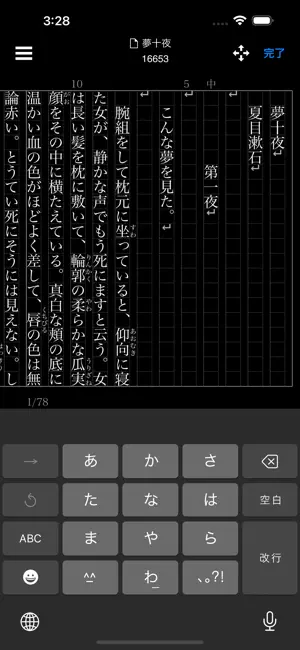 | 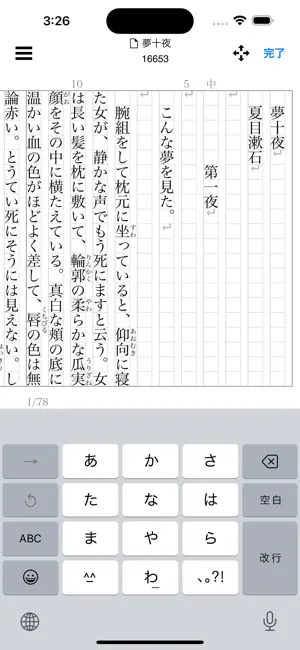 | 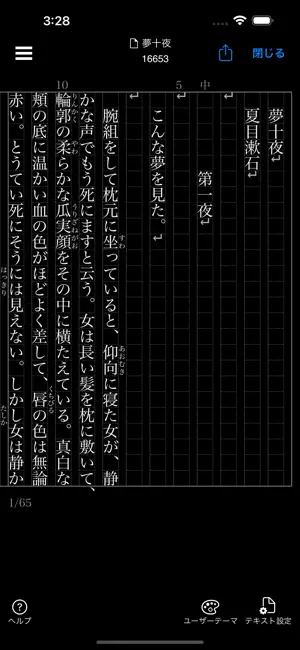 |
「縦式」は、スマホやタブレットで小説や作文を縦書き入力できる無料アプリで、特に学生やライターさんに人気なんです。
シンプルな操作性が魅力で、ルビ・傍点・縦中横といった青空文庫形式にも対応しているので、本格的な文章作成ができちゃいます。
PDF出力もA4原稿用紙からA5、B6、四六判まで幅広いサイズに対応していて、同人誌の入稿データまで作れるのがすごいところ。
App Storeのレビューには「iPadにキーボードを繋げて打ち込んでいますが、ストレスフリーで文字入力ができてサクサク楽しいです!」という声があって、禁則処理やカギカッコの自動生成機能で頭に浮かんだものをスムーズに文字に起こせることが評価されています。
iCloud Drive対応でiPhone・iPad・Mac版間でデータを共有できるから、どのデバイスでも続きから書けるのも便利。
入力アシスト機能では半角スペースを自動で全角に変換してくれたり、改行時に字下げしてくれたりと、執筆に集中できる工夫がいっぱいあります。
基本機能はほぼ無料で使えて、広告削除や飾り線などの装飾機能だけアプリ内課金で追加で可能!
なので、初めての小説同人誌作りにもぴったりなアプリです。
執筆後の推敲や校正には、PDFを作るのがすごく便利。余白を広めに設定すれば赤ペンで手書き修正するスペースもしっかり確保できますし、行間も自由に調整できるので書き込みやすいんです。フォントサイズや行数も細かく設定できます。
iPhoneやiPadひとつで同人誌の入稿データまで完結できちゃうのが本当にすごいんです。用紙サイズや塗り足し、余白、ノンブルまで細かく設定できるので、印刷所への入稿データをこのアプリだけで作れます。もう「パソコンが必須」なんてことはありません。スマホだけで本文執筆から入稿ファイル出力まで全部できるのは革命的!
原稿用紙のような見た目で、実際の印刷イメージを見ながら執筆できるのは本当に便利。ページ区切りや改行位置も執筆中にリアルタイムで確認できるから、完成後に調整する手間はかかりません。他のアプリで書いた文章をコピペして流し込むことも可能です。最終調整だけこのアプリでやってみましょう!

縦式 – 縦書き入力
Kazuyuki Mitsui
★★★★★★★★★★

【2】TatePad
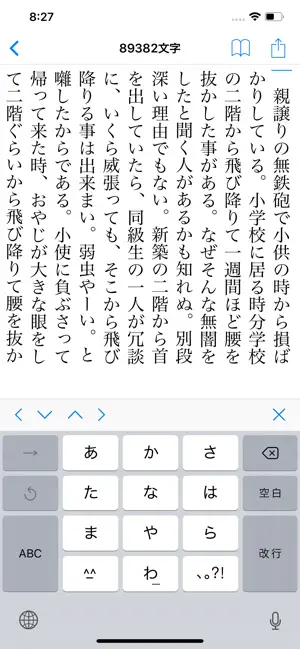 | 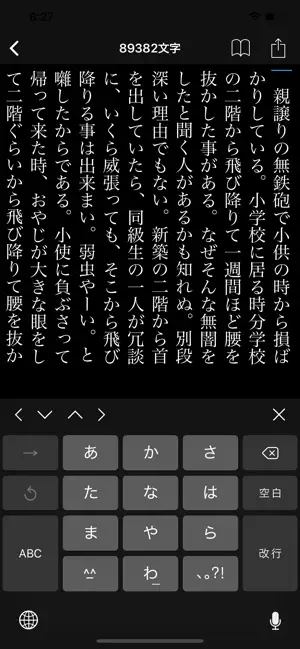 | 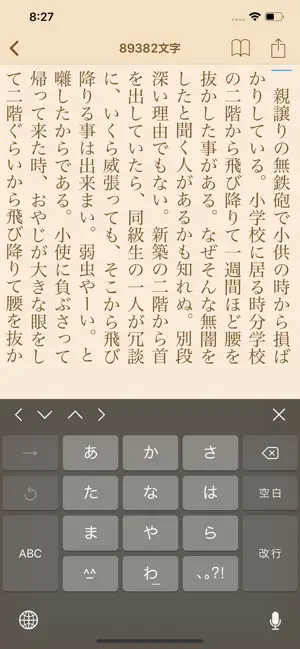 |
「TatePad」は、iOSユーザー向けのシンプルな縦書きテキストエディタアプリ。
小説や長文を書くのにぴったりで、メモのように使いたい時にさっと使えるシンプルな操作性が魅力なんです。
実際にApp Storeのレビューを見ると、あるユーザーさんが「多機能なアプリで時間を奪われていたけど、ストアをスクロールして目を乾かしていた中で見つけたTatePadは、求めていたものと何一つ違わずこれではないかと思えた」って書いてて、めちゃくちゃ共感できます。
起動して書き始めるのに必要なタップは一回だけで、フォルダ管理もない、フリックキーの上に無駄なボタンもない、とにかく書くことだけに集中できる設計。
さらに、全画面表示対応、iCloud DriveやDropboxからのファイルインポート、PDF作成機能(用紙サイズや段組設定も可能)、ローカルバックアップ機能まで搭載。
なので、万が一ファイルを削除しちゃっても過去のバージョンを参照できて安心です。
無料で使えて、広告も邪魔にならないから、原稿用紙アプリを探してる人にはうってつけのツールだと思います。
例えば通勤電車の中でふと思いついた短歌や俳句を、その場で縦書きメモしておけば、日本語らしい雰囲気のままアイデアを保存できるんです。メモアプリ感覚で起動してすぐに使えるから、思考を中断せずに書き留められるのが便利ですよね。
書いた文章を全画面表示すれば、まるで電子書籍を読むみたいに左右スワイプでページめくりができます。自分で書いたエッセイや日記を、まるで本を読むような気分で見返せるから、モチベーションがめちゃくちゃ上がるんです。
例えば研究発表の原稿を縦書きで作成して、用紙サイズや段組を調整してPDF化すれば、そのまま印刷したり先生にメールで送れちゃいます。段組も1〜3段まで設定できるから、コンクールに応募する小説の原稿作りにもピッタリ。

縦書きエディタ「TatePad」
DRIP PRODUCTS LIMITED LIABILITY CO.
★★★★★★★★★★
【3】文字数カウントメモ
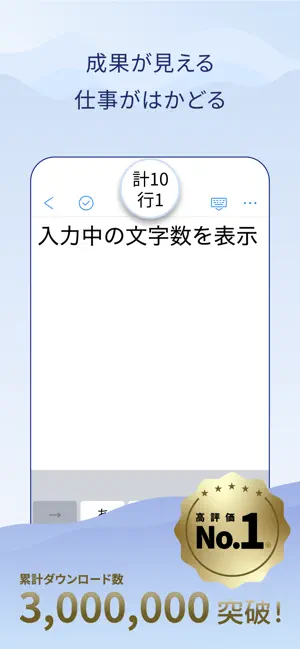 | 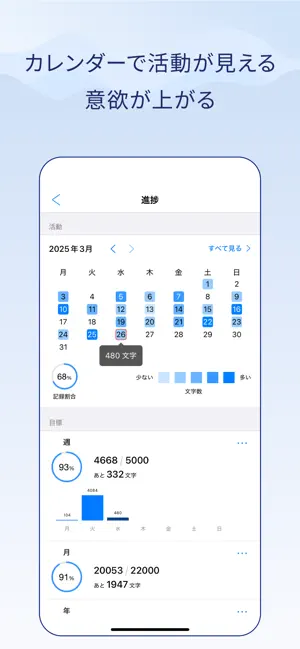 | 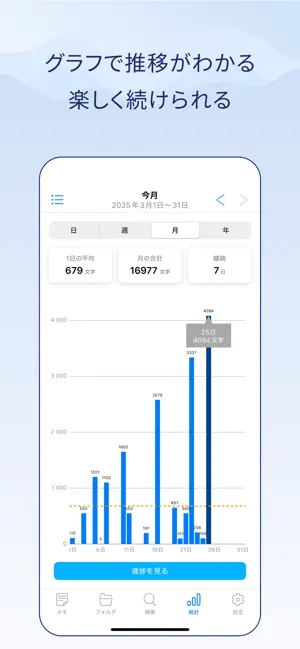 |  |  |  |  |
「文字数カウントメモ」は、入力した文字をリアルタイムで数えてくれる無料のメモ帳アプリ。
累計300万ダウンロードを突破し、AppStoreの「メモ」検索ワードTop30の中で評価No.1を獲得している人気ぶりなんです。
大学生のレポート作成やX(旧Twitter)の下書き、小説執筆など、文字数を意識しながら書きたいシーンで大活躍してくれます。
実際のユーザーからも高評価で、App Storeのレビューには「大学入学後からお世話になってる。満員電車の中でもパソコンを広げずにレポートを書くことが出来た」という声も。
文字数が画面上部に大きく表示されるから「〇千字まで」という課題にすぐ対応できて便利だと絶賛されています。
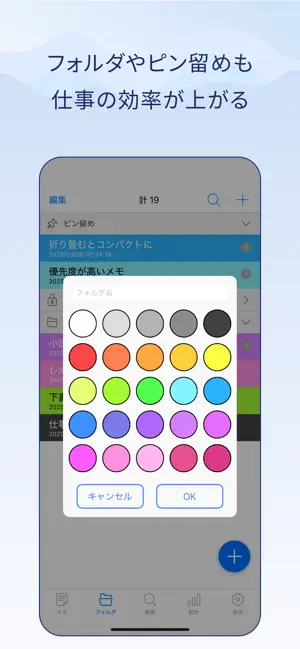
フォルダを色分け管理できたり、部分選択した箇所だけの文字数も表示してくれるから、スマホでのちょっとした記録から議事録作成まで本当に使いやすいんです。
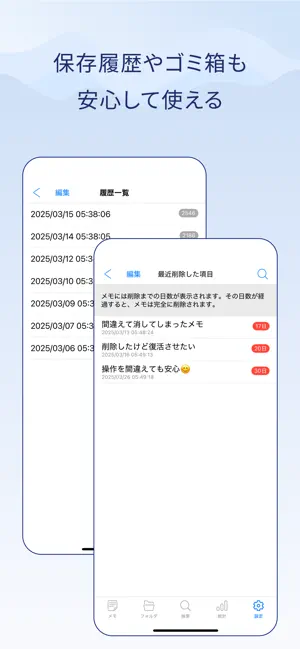
自動保存機能や保存履歴機能もついてるし、削除したメモも30日間保管されるから、うっかり消しちゃっても安心。
入力している最中に自動で文字数が表示されるから、自分で数える必要がないんです。SNSの投稿文を考えている時や、レポートで文字数制限がある時も、画面の上部でサッと確認できて便利。途中で「あと何文字かな?」と作業を止める必要がありません。だからこそ、集中力が途切れずに書き続けられるんです。
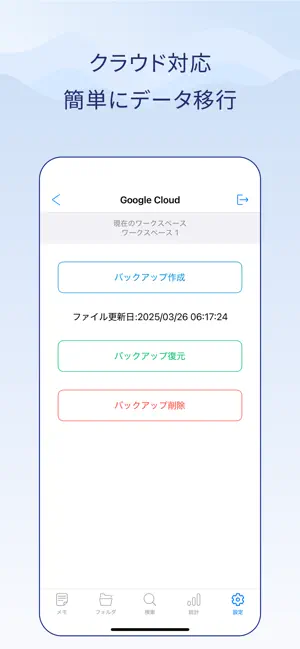
保存ボタンを押し忘れても、自動で保存してくれるから文章が消える心配はありません。しかもクラウドにバックアップされるので、機種変更しても同じアカウントでデータを引き継げます。さらに削除してしまったメモも30日間なら復元できるんです。大事なアイデアやレポートを扱う時に安心感は欠かせません!
カテゴリごとにフォルダを作って色分けできるので、仕事・プライベート・勉強といった形でスッキリ管理できます。見た瞬間に「どこに何があるか」がわかる整理のしやすさは抜群です。パスロック機能もあるから、他人に見られたくないメモも安心して守れます!

文字数カウントメモ
Miraku Inc.無料
★★★★★★★★★★

【4】TATEditor
 | 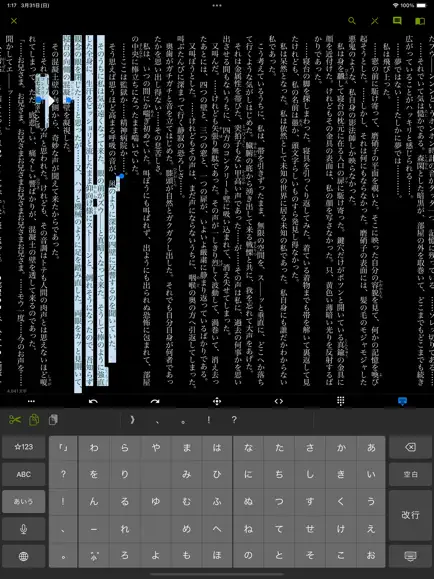 |  |
【TATEditor】は、小説や脚本、シナリオなどを縦書きで執筆・編集できるサービスです。
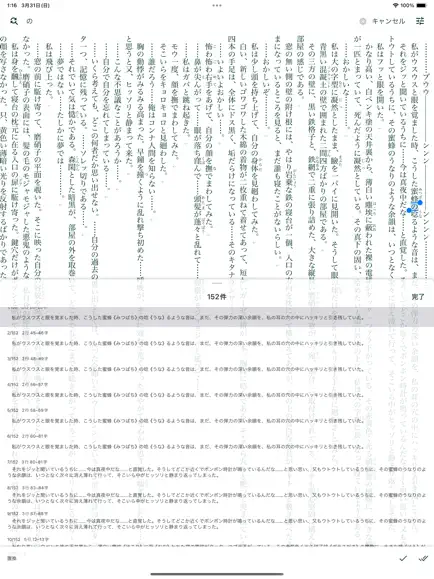
iPhone・iPad、Android、Webなどで利用でき、スマホアプリでは青空文庫形式などのルビ、傍点・縦中横、リアルタイムの文字数カウント、検索・置換、自動バックアップ、縦書きPDF出力など、創作に役立つ機能がそろっています。
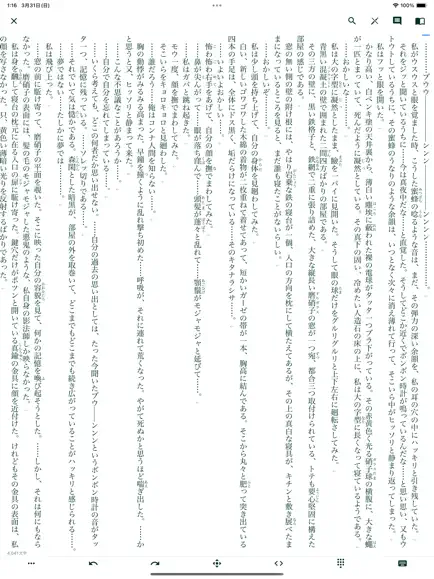
特にiOS版では、PDFに出力したときと同じ印刷レイアウトを見ながら編集できるため、段組みやページの見え方を確認しながら原稿を仕上げられるのが特徴です。
また、Google・Apple・Microsoftアカウントでログインすれば、iOS・Android・ブラウザ間で作品データを同期できます。
たとえば通学中にスマホで小説の続きを書き、帰宅後にパソコンで内容を確認し、完成後はアプリから縦書きPDFを作成して同人誌の本文原稿にする、といった使い方ができます。
実際に印刷会社でもTATEditorから作成したPDF原稿の入稿方法が案内されています。
一般的なメモアプリよりも、縦書きの見た目を意識しながら執筆からPDF作成まで進めたい方に向いたサービスです!
TATEditorなら縦書きと横書きをすぐに切り替えられるんです。だから小説を書いているときに「本みたいな縦書き」と「Web投稿向けの横書き」を両方チェックしながら進められるんです。しかもルビや傍点もその場で表示されるから、投稿前に仕上がりを確認しないで済みます。
このアプリだけでPDF出力まで対応可能!原稿を書いたらそのまま入稿データを印刷所に送れちゃうんです。ページ設定も段組や文字数、ノンブル位置まで細かく調整できるから、わざわざWordで整形し直す手間はありません。
Google・Apple・Microsoftアカウントでログインすれば、スマホやPC、タブレットで自動同期できるんです。通勤電車でスマホで書いて、帰宅後にPCで編集、なんて使い方もスムーズにできるんです。

TATEditor – 縦書きエディタ
Ryo Nonaka無料
★★★★★★★★★★
【5】Novel Airline
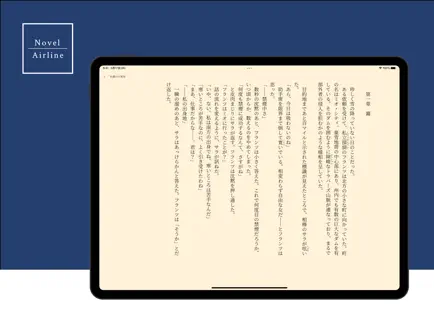 | 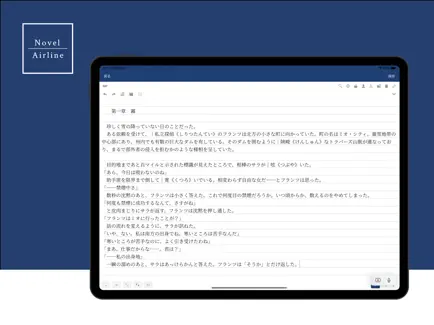 | 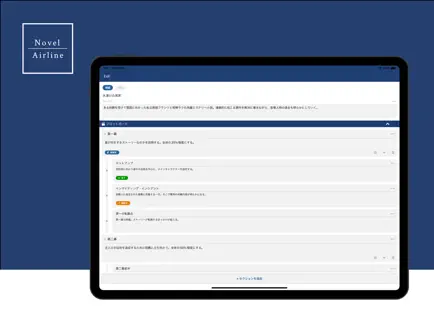 |
【Novel Airline】は、スマートフォンで小説の執筆から設定資料の整理まで進められる、iOS向けの縦書き小説エディタアプリ。
本文は縦書き・横書きでプレビューでき、ルビや傍点、章分け、挿絵の挿入に対応。
さらに、表紙・本扉・奥付まで設定できるため、文章を書くだけでなく「一冊の本」として仕上がりを確認しながら制作できるのが魅力です。
特に便利なのが、物語の流れを整理する「プロットボード」、登場人物をまとめる「キャストルーム」、舞台や世界観を管理する「ロケーションズ」など、執筆に必要な情報を作品ごとにまとめられる点です。
三点リーダーやカギ括弧などを素早く入力できるクイック入力、カスタム単語帳、自動保存、検索・置換など、スマホで書きやすくする機能もそろっています。
たとえば通学中に新しい登場人物のアイデアを思いついたら、キャストルームに設定を追加し、そのまま本文を書き進め、休憩中に縦書きプレビューで読み返す、といった使い方ができます。
無料で利用を始められ、有料の「First Class」ではクラウドバックアップやPDF出力なども利用できます。場所を選ばず創作を進めたい方に使いやすいアプリ!
たとえば、ファンタジー小説で魔法使いの主人公を書くとき、キャストルームに「魔力の属性」とか「得意呪文」みたいな項目を自由に作って整理できるんです。で、ロケーションズ機能を使えば「王都の市場」「森の奥の神殿」とかの舞台設定も一緒に管理できるから、書きながらキャラの背景を忘れちゃうことがなくなります。
横書きで打ってても、縦書きプレビューボタン押せば、すぐ縦書き表示に切り替わるんです。だから、たとえば「これ、実際の本になったらどう見えるかな?」って確認しながら書けて、ルビや傍点も入れられるから、雰囲気作りもバッチリできちゃいます。
書いてる途中で急にアプリ落ちても、自動保存が効いてるから安心なんです。さらに有料版のFirst Classに入れば、クラウドバックアップで別の端末からも続きが書けるんで、たとえば通勤中にスマホで書いて、家に帰ってタブレットで推敲するみたいな使い方ができて便利です。

Novel Airline
Hiroya Tanaka無料
★★★★★★★★★★
アプリ以外にも!おすすめの原稿用紙サイト2選
| サイト名 | 機能 | 特徴 | 注意点 |
|---|---|---|---|
| 原稿用紙エディタ(Sundry Street) | ブラウザ上で原稿用紙表示・縦書き入力・印刷(原稿用紙出力) | ブラウザだけで使える手軽さ;入力はブラウザに自動保存される | インターネット未接続時の扱い・自動送信されない点に注意;印刷レイアウト確認が必要 |
| WEB 原稿用紙エディタ | ブラウザ上で縦書き→原稿紙形式にプレビュー、太字・斜体・文字色変更、PDF出力 | PCでは横書き入力→右側で原稿用紙プレビューといった使い勝手が良い | 自動保存の仕様・データ消失リスクに注意;スマホでの通信量やバッテリー消費が増える場合あり |
【1】原稿用紙エディタ(Sundry Street)
【原稿用紙エディタ(Sundry Street)】は、入力した文章を400字詰めの原稿用紙に縦書きで表示できる無料サイト。
アプリのインストールは必要なく、パソコンはもちろんスマホのブラウザからも利用でき、入力した内容がリアルタイムで原稿用紙に反映されます。スマホでは表示部分を横にスクロールしながら仕上がりを確認できます。
便利なのは、単に文章を縦書きにするだけでなく、行頭の字下げや数字の漢数字への変換、半角文字の配置、行末に来た句読点・括弧の処理方法、罫線の色まで設定できるところ。完成した原稿用紙はそのまま印刷できます。
さらに、文章と設定はブラウザに自動保存され、入力内容がインターネットへ送信されない仕組みなのも特徴です。
たとえば、夏休みの読書感想文をスマホやパソコンで下書きしながら、「実際に原稿用紙へ書くと何枚になるか」「句読点が行末に来たときどう見えるか」を確認して、最後に印刷するといった使い方ができます。
文字装飾に対応する類似ツールもありますが、Sundry Streetは原稿用紙特有の書式調整を細かく設定しながら、手軽に仕上がりを確認したい方に使いやすいサービスです!
テキストボックスに横書きで入力すると、即座に縦書きの原稿用紙形式に変換されるんですよ。例えば、電車の中でスマホからブログ記事の下書きを入力しておいて、後でパソコンから原稿用紙形式で文字数を確認しながら推敲するなんて使い方ができちゃいます。
入力した内容はブラウザに自動保存されるので、作業を中断してもデータが消える心配がないんです。例えば、就活のエントリーシート下書きを途中まで書いて一旦休憩し、次の日に続きから再開するといった使い方ができますよ。しかもインターネットに送信されないから、プライバシー面でも安心して使えるのが嬉しいポイント。
原稿用紙に変換された文章をそのまま印刷できるので、清書の手間が省けるんです。例えば、大学のレポート提出で原稿用紙指定があった場合、このツールで下書きを作成してから印刷すれば、手書きで清書する前に構成や文字数を完璧に調整できちゃいます。修正も簡単だから、何度も書き直す手間がなくなって時間短縮に!
【2】WEB 原稿用紙エディタ
【WEB 原稿用紙エディタ】は、ブラウザ上で文章を入力し、縦書きの原稿用紙として確認できる無料サイトです。
普段どおり横書きのエディタで文章を打つと、その内容がリアルタイムで原稿用紙のプレビューに反映されるのが大きな特徴。
縦書きのマス目へ直接入力する必要がないため、パソコンはもちろん、スマホで文章を考えながら書きたいときにも使いやすいでしょう。
太字・斜体・文字色の変更にも対応しており、完成した内容は原稿用紙の見た目で確認したうえで、ブラウザの印刷機能からプリントできます。
たとえば、夏休みの読書感想文を書くとき、まずスマホやPCで文章を横書き入力し、原稿用紙プレビューを見ながら文章の流れを確認して、仕上げた原稿を印刷するといった使い方ができます。
WEB 原稿用紙エディタは、横書きで気軽に書きながら縦書きの仕上がりをすぐ確認でき、文字装飾まで行えるシンプルな使い勝手が魅力。
手軽に原稿用紙形式で文章を書きたい方におすすめです。
例えば、大学のレポートを書く時に使ってみたんだけど、左側で普通に横書きで入力すると、右側に原稿用紙形式で即座に表示されます。慣れた横書き入力でサクサク書きながら、完成形をその場で確認できるから、400字詰め原稿用紙の提出物でも文字数調整がめちゃくちゃラクになりました。
読書感想文で重要な部分を目立たせたい時に、太字や斜体、文字色の変更ができます。他の原稿用紙アプリだと装飾機能がないことが多いんだけど、このツールなら強調したい箇所を赤字にしたり太字にしたりして、先生に見てもらう下書きをわかりやすく作れちゃいました。
プレビュー画面からそのまま印刷ボタンを押すだけで、実際の原稿用紙として出力できます。夏休みの宿題で急いでる時、デジタルで下書きして印刷してから清書するっていう流れがスムーズで、原稿用紙を買いに行く手間も省けて本当に助かりました。
原稿を書くときの注意点
アプリで原稿を書くときって、すごく便利なんですけど、実は注意すべきポイントがいくつかあるんです。
入力スピードと操作性の問題
アプリで原稿を書くときに最初に気になるのが、入力速度。スマホやタブレットは画面が小さくて、指での操作だと文字の打ち間違いが起きやすいという問題があります。
特に修正したい場所を的確に指示するのが難しいので、慣れるまでには一定の鍛錬が必要です。
例えば、あるブロガーさんは月に50,000字以上をスマホで書いたそうですが、「ひたすらに書きにくい」という感想を持っていました。
外部キーボードを接続すると文章の作成スピードが大きく向上しますし、音声入力を使えばタイピングよりも速く文章を作れる場合も。
ただし、音声入力は周囲の環境によっては使いづらいこともありますので、状況に応じて使い分けるのが良いですね。
バッテリーと通信量の消耗
これは意外と見落としがちな点なんですが、スマホアプリでの原稿作成はバッテリーと通信量の消費がかなり激しいものになってしまいます。
実際に、記事を1つ書くだけで1GB消費してしまうケースもあって、月の途中で通信制限にかかってしまうこともあるそうです。
毎日更新するような使い方だと、月に3、4回程度の利用ならいいんですが、頻繁に使うにはちょっと厳しい環境と言えますね。
禁則処理やフォーマットの設定
原稿用紙アプリを使う場合、禁則処理の設定をきちんと確認しておく必要があります。
禁則処理というのは、行の頭や最後に来てはいけない文字をアプリ側で自動調整してくれる機能なんですが、この設定をしていないと、体裁が崩れた原稿になってしまうのです。
例えば、句読点が行頭に来たり、括弧が変な位置に配置されたりすることもあります。
また、スマホとPCでは表示の具合が違うので、スマホで見出しをつけてもただの太字になってしまうこともあるのです。
プレビューで確認する際は、複数のデバイスでチェックするのが安全だと思います。
よくある質問
原稿を書けるアプリは?
スマホやパソコンで原稿用紙のように文章を書けるアプリは、いくつかのタイプに分かれています。
まず、縦書き対応のアプリでは「縦式」というアプリが人気で、小説や作文を書くときに実際の原稿用紙と同じ感覚で縦書き入力が可能。このアプリはルビや傍点、縦中横といった特殊な書き方にも対応していて、PDFで出力できるため入稿データの作成にも使えるんです。
Android向けには「TATEditor」という縦書きエディタがあって、こちらは縦書きでルビを使いながら小説や脚本を書けます。書式を細かく設定してPDF出力できるので、出力するPDFの見た目にこだわりたい方に向いているでしょう。
iOS版やPC版も提供されているので、複数のデバイスで作業したい場合にも対応できます。
それから「原稿作文」というアプリは音声入力機能が充実していて、発声で文書を作成できるだけでなく、句読点や改行も発声で入力可能。
400字詰原稿用紙3000枚以上の大容量文書に対応しているので、長編の小説や論文を書く方にも向いているでしょう。
iPhoneで縦書き入力するには?
まず、お手元のiPhoneに最初から入っているPagesやKeynote、Numbersといった純正アプリでも縦書きできます。
例えばPagesなら、アプリを開いて新規書類を作る時に「空白(縦書き)」というテンプレートを選ぶだけで、すぐに縦書き文章が書けるようになるのです。
すでにテキストボックスがある場合は、そこをタップして「テキストを縦書きにする」を選択すれば、横書きが縦書きに切り替わります。
ちなみに、英数字は横向きにしたほうが読みやすいですから、その部分だけ選んで「横方向に回転」を選ぶことも。
次に、WordアプリをiPhoneで使っている方なら、こちらでも縦書きできます。具体的には、Word文書を開いて画面右上の「リボンを開く」をタップし、「ホーム」から「レイアウト」に進んで「方向」を選び、最後に「縦書き」を選択すると文章全体が縦書きになります。
作文400字は何枚分ですか?
作文で「400字」と言われた場合、それは原稿用紙1枚分のことです。
一般的な原稿用紙は縦20字×横20行の400字詰めが標準的な規格になっていますから、400字といえば原稿用紙ちょうど1枚という計算になります。
たとえば、学校で「作文を400字で書いてください」と言われたら、原稿用紙1枚にマスをきっちり埋めていくイメージ。
ただ実際には、段落の最初は1文字空けるとか、かぎ括弧の後は改行するといったルールがあるので、純粋に400文字すべてを埋めるわけではなく、空白も含めて1枚分という意味になります。
ちなみにスピーチの場面でも原稿用紙は役立っていて、3分程度のスピーチなら800字から900字程度、つまり原稿用紙2枚から2枚と少し、という計算で準備できるんですよ。
原稿用紙アプリ・サイトを活用して文章作成をもっと手軽に!
この記事では、無料で使えるアプリ5選とWebサイト2選を紹介しました。
縦書きや文字数カウントだけでなく、PDF出力やクラウド同期、ルビ・傍点などに対応したものもあるので、書きたい文章や利用する場面に合わせて選ぶことが大切です。
- 縦書き表示や400字詰めの原稿用紙形式に対応したツールなら、実際の仕上がりを確認しながら文章を作成できる
- 文字数カウントがあれば、作文やレポートなど文字数が決められた文章も調整しながら書きやすい
- PDF出力や印刷に対応したツールなら、作成した文章を原稿用紙の見た目で出力することもできる
- クラウド同期や自動保存に対応していれば、複数端末で続きを書いたり、データを残しながら作業したりできる
- 快適に使うためには、入力のしやすさだけでなく、禁則処理や出力形式なども事前に確認しておくことが重要
読書感想文や学校の作文なら400字詰めで仕上がりを確認できるツール、小説なら縦書き・ルビ・傍点などに対応したエディタというように、目的によって便利なサービスは変わります。
まずは気になる無料アプリ・サイトを試して、自分が書きやすい環境を見つけてみてください。
紙への書き直しや文字数確認の手間を減らして、作文や小説、レポートなどの文章作成に役立てていきましょう!